
دليل الأداة
إجابات سريعة، خطوات الاستخدام، وأمثلة — للقراءة والبحث.
نظرة سريعة
- الغرض
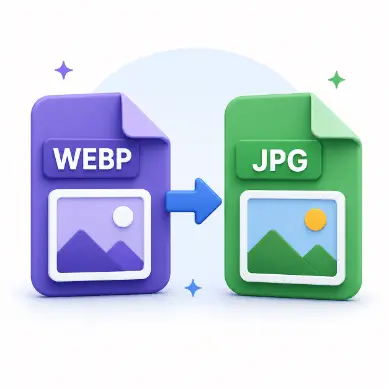
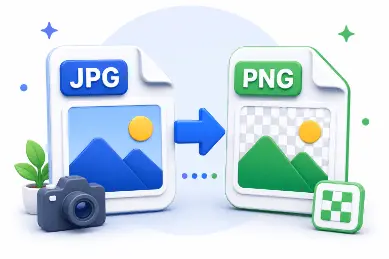
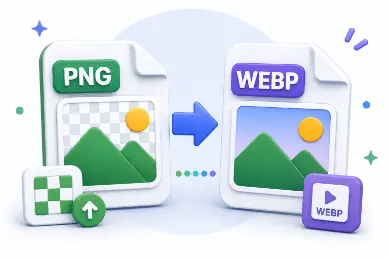
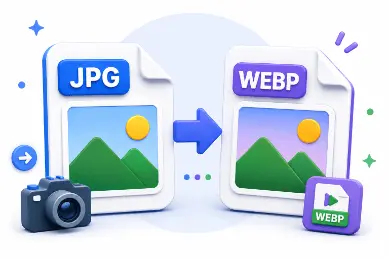
- تحويل ملف صورة بين JPG وPNG وWebP.
- المدخل
- ملف JPG أو PNG أو WebP.
- المخرج
- الصيغة المختارة مع إمكانية تغيير الأبعاد والجودة.
- يناسب
- تغيير الصيغة بسرعة قبل النشر على الويب أو المشاركة عبر وسائل التواصل.
ماذا تفعل الأداة
تُحمَّل الصورة محلياً في متصفحك، ويُعاد ترميزها إلى الصيغة التي تختارها—JPEG أو PNG أو WebP—ثم تصبح جاهزة للتنزيل كملف جديد. لا تغادر المعالجة جهازك أبداً، وهذا يحافظ على خصوصية الصورة الأصلية طوال عملية التحويل.
كيفية الاستخدام
- 1اختر ملف صورة أو اسحبه إلى الأداة.
- 2حدّد صيغة الإخراج، ثم اضبط الجودة أو الحجم إذا احتجت.
- 3عالج الصورة وحمّل النتيجة.
المميزات
- يحوّل بين JPG وPNG وWebP لتوافق واسع مع مختلف الأنظمة.
- شريط جودة يتحكم بحجم الملف في الصيغ ذات الفقد.
- تغيير اختياري للعرض أو الارتفاع أو حد أقصى للعرض.
- لا يغادر أي ملف جهازك أو يلامس أي خادم.
حالات الاستخدام
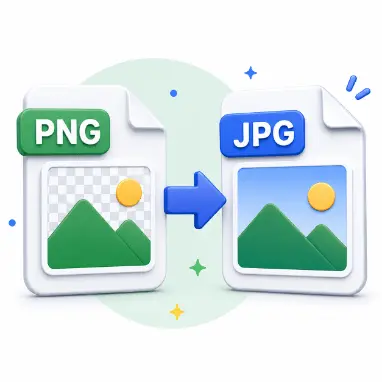
- تصدير شعار PNG كملف JPG لتوقيع بريد إلكتروني.
- تحويل ملفات WebP إلى PNG لبرامج قديمة لا تتعرف على الصيغة.
- تجهيز صور أو رسومات لموقع أو عرض تقديمي.
أمثلة
- صورة PNG بشفافية تتحول إلى JPG بخلفية بيضاء بدل قناة الشفافية.
- صورة JPEG كبيرة تتحول إلى ملف WebP أصغر بجودة 80%.
أخطاء شائعة
- لا يدعم JPG قناة الشفافية، فتحتاج الشفافية إلى لون خلفية بديل.
- ضبط الجودة على درجة مرتفعة جداً في JPG أو WebP قد يكبّر الملف عن حجمه الأصلي.
أسئلة شائعة
هل تُرفع صوري؟
لا. يجري التحويل بالكامل داخل متصفحك، ولا يُرسل أي ملف إلى أي مكان.
ما الصيغ المدعومة؟
تدعم هذه النسخة JPG وPNG وWebP كصيغ إدخال وإخراج معاً.
لماذا لا يظهر WebP؟
بعض المتصفحات لا تستطيع ترميز WebP من عنصر canvas؛ يعمل JPG أو PNG كبديل في هذه الحالة.
الخلاصة
تحويل سريع وخاص للصور—اختر الصيغة، اضبط الإعدادات المهمة، وحمّل ملفاً جاهزاً للويب.