
دليل الأداة
إجابات سريعة، خطوات الاستخدام، وأمثلة — للقراءة والبحث.
نظرة سريعة
- الغرض
- تقليل حجم ملف الصورة مع الحفاظ على وضوحها العملي.
- المدخل
- ملف JPG أو PNG أو WebP.
- المخرج
- ملف معاد ترميزه بالجودة التي تحددها.
- يناسب
- صفحات أسرع تحميلاً ومرفقات بريد أخف.
ماذا تفعل الأداة
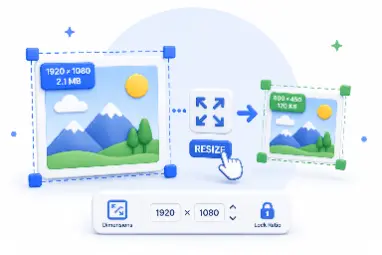
تُعاد ترميز الصورة بإعداد الجودة الذي تحدده، وتعرض الأداة بدقة عدد البايتات التي وفّرتها—أو تنبّهك إذا كان الملف الجديد أكبر من الأصلي فعلياً.
كيفية الاستخدام
- 1أضف صورة بصيغة JPG أو PNG أو WebP.
- 2اضبط شريط الجودة.
- 3عالج الملف، راجع نسبة التوفير، ثم حمّله.
المميزات
- مقارنة الحجم قبل وبعد تُظهر النتيجة الحقيقية.
- مؤشر نسبة التوفير يسهّل الحكم على المقايضة.
- يعمل مع JPG وPNG وWebP دون تبديل الأداة.
حالات الاستخدام
- تصغير صورة رئيسية قبل أن تبطئ صفحة الهبوط.
- الوصول بصورة إلى حجم مناسب لإرسالها بالبريد.
- ضغط مجموعة صور واحدة تلو الأخرى عند إعادة تصميم موقع.
أمثلة
- صورة JPG بحجم 2 ميجابايت وجودة 70% غالباً تُظهر توفيراً ملحوظاً في الحجم.
- صورة PNG بألوان مسطحة قد لا تتقلص كثيراً، لأنها مضغوطة بكفاءة أصلاً لهذا النوع من الصور.
أخطاء شائعة
- نادراً ما تنفع إعادة ترميز PNG كثيراً، لأن ضغط PNG يتعامل بكفاءة مع الصور بألوان مسطحة أصلاً.
- ضبط الجودة منخفضة جداً قد يُشوّش النص الصغير، وهذا يهم بشكل خاص في لقطات الشاشة.
أسئلة شائعة
هل الضغط ينفع دائماً؟
ليس دائماً. قد يكبر JPG مُحسَّن مسبقاً قليلاً إذا كانت الجودة المحددة مرتفعة جداً بالنسبة لمحتواه.
هل تُحفظ EXIF؟
يزيل التصدير عبر Canvas عادة بيانات EXIF، فلا تنتقل تفاصيل الموقع أو الكاميرا إلى الملف الجديد.
الخلاصة
شاهد بدقة ما ستوفره قبل التنزيل—هذه الشفافية هي ما يجعل الضغط قراراً مدروساً لا تخميناً.