ماذا تفعل هذه الأداة
تُعاد ترميز الصورة بإعداد الجودة الذي تحدده، وتعرض الأداة بدقة عدد البايتات التي وفّرتها—أو تنبّهك إذا كان الملف الجديد أكبر من الأصلي فعلياً.
تتم معالجة صورتك محلياً داخل المتصفح ولا يتم رفعها إلى خوادم أدوات مكس.
اسحب صورتك هنا أو انقر للاختيار
اختر ملفاً
إخراج WebP غير مدعوم في هذا المتصفح.
PNG بدون فقدان — شريط الجودة لا يؤثر عليه. لتقليل الحجم، حدّد أقصى عرض أو اختر JPG/WebP.
لا تُحمَّل الصفحة إلا بسرعة أثقل صورة فيها، وهذا عادة أول مكان يجدر فحصه قبل تحسين أي شيء آخر. أضف ملف JPG أو PNG أو WebP، حرّك شريط الجودة، وشاهد الحجم الأصلي بجانب الحجم الجديد قبل أن تقرر التنزيل. تُعاد ترميز الصورة بإعداد الجودة الذي تحدده، وتعرض الأداة بدقة عدد البايتات التي وفّرتها—أو تنبّهك إذا كان الملف الجديد أكبر من الأصلي فعلياً. ليس دائماً. قد يكبر JPG مُحسَّن مسبقاً قليلاً إذا كانت الجودة المحددة مرتفعة جداً بالنسبة لمحتواه. يزيل التصدير عبر Canvas عادة بيانات EXIF، فلا تنتقل تفاصيل الموقع أو الكاميرا إلى الملف الجديد. غيّر الأبعاد بدقة أو بالنسبة المئوية مع قفل نسبة الأبعاد وقوالب جاهزة. حوّل صور WebP إلى JPG مع التحكم بالجودة ولون الخلفية للشفافية. حوّل بين JPG وPNG وWebP داخل المتصفح مع خيارات الجودة وتغيير الأبعاد.ماذا تفعل هذه الأداة
طريقة الاستخدام
ما الذي تحصل عليه
حالات استخدام شائعة
أمثلة
تنبيهات مفيدة
أسئلة شائعة
هل الضغط ينفع دائماً؟
هل تُحفظ EXIF؟
أدوات ذات صلة
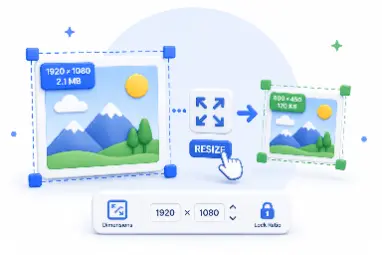
تغيير حجم الصور
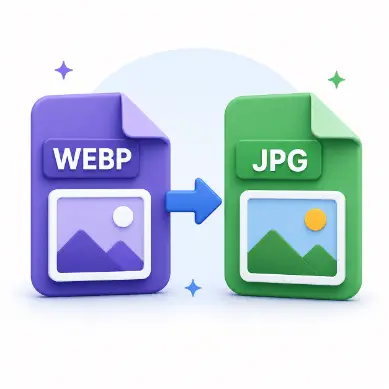
WebP إلى JPG
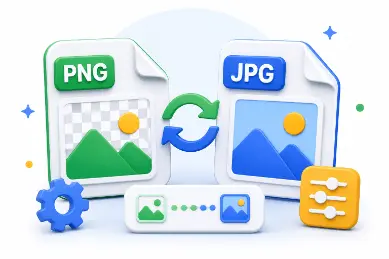
محول الصور
شاهد بدقة ما ستوفره قبل التنزيل—هذه الشفافية هي ما يجعل الضغط قراراً مدروساً لا تخميناً.